Ouvrir un mini-PC pour le booster : le piège méconnu à éviter
Dévisser le capot de votre mini-PC semble simple, mais une mauvaise manipulation peut coûter jusqu’à 150 € en pièces endommagées.
Il est 21 heures, Marc pose son mini-PC sur la table de la cuisine, tournevis à la main. L’ordinateur rame depuis quelques semaines, il veut juste ajouter de la RAM. Dix minutes plus tard, un clip plastique cassé, une nappe débranchée par accident — la machine refuse de redémarrer. Ce qui devait être une amélioration rapide vire au cauchemar. Pourtant, ouvrir et améliorer un mini-PC reste à portée de main, à condition de connaître les bons gestes et de savoir quels composants méritent vraiment d’être changés.
Pourquoi la plupart des mini-PC ne s’ouvrent pas comme un PC classique
Les mini-PC sont conçus pour gagner de la place, pas pour faciliter l’accès aux composants. Contrairement à une tour ATX où tout se démonte avec trois vis, un mini-PC cache ses entrailles sous un châssis compact, parfois scellé par des clips en plastique fragiles ou des vis propriétaires. Certains modèles exigent de retirer la carte mère entière pour accéder à la RAM ou au SSD.
Avant de toucher à quoi que ce soit, vérifiez si votre modèle autorise l’ouverture sans perdre la garantie.
Les fabricants signalent souvent les zones interdites avec des autocollants « warranty void if removed ». Si vous les déchirez, impossible de faire jouer le SAV en cas de panne ultérieure. Consultez le manuel en ligne ou le site du constructeur : beaucoup publient des guides de mise à niveau officiels pour les modèles évolutifs.
Quels composants peut-on vraiment changer dans un mini-PC
Tous les mini-PC ne se ressemblent pas. Les modèles d’entrée de gamme soudent la RAM et le stockage directement sur la carte mère, rendant toute amélioration impossible. Les machines plus ouvertes acceptent au contraire plusieurs ajouts.
- Mémoire vive (RAM) : la plupart des mini-PC récents utilisent des barrettes SO-DIMM DDR4 ou DDR5, les mêmes que les ordinateurs portables. Deux emplacements permettent souvent de passer de 8 à 32 Go.
- Stockage : un slot M.2 NVMe libre autorise l’ajout d’un SSD rapide de 500 Go à 2 To. Certains modèles acceptent aussi un SSD SATA 2,5 pouces en parallèle.
- Carte graphique externe (eGPU) : via un port Thunderbolt 4 ou un adaptateur M.2 vers PCIe, on peut brancher un boîtier eGPU pour les jeux ou le montage vidéo. Solution coûteuse, mais efficace.
- Modules de connectivité : cartes WiFi 6E M.2, adaptateurs Bluetooth 5.0, parfois même un module Ethernet 2,5 Gbit/s sur slot PCIe si la place le permet.
En revanche, le processeur reste presque toujours soudé. Changer de CPU sur un mini-PC relève de l’exploit technique et annule toute garantie. Mieux vaut partir sur un modèle plus puissant dès l’achat.
Étapes pour ouvrir un mini-PC sans casse
Vous avez vérifié la garantie, commandé vos composants, il est temps de passer à l’acte. Prévoyez 15 à 20 minutes dans un endroit éclairé, loin de toute source de poussière ou d’humidité.
Débranchez absolument tous les câbles — alimentation, HDMI, USB, réseau — avant de toucher au boîtier.
- Repérez les vis de fixation : elles se cachent souvent sous des patins en caoutchouc au dos de l’appareil. Retirez-les délicatement avec un tournevis cruciforme PH1 ou PH0.
- Soulevez le capot : certains modèles glissent latéralement, d’autres se soulèvent d’un coup sec. Si ça résiste, cherchez des clips cachés sur les côtés — ne forcez jamais.
- Déchargez l’électricité statique : touchez un objet métallique relié à la terre, ou portez un bracelet antistatique. Un coup de jus invisible suffit à griller une barrette de RAM.
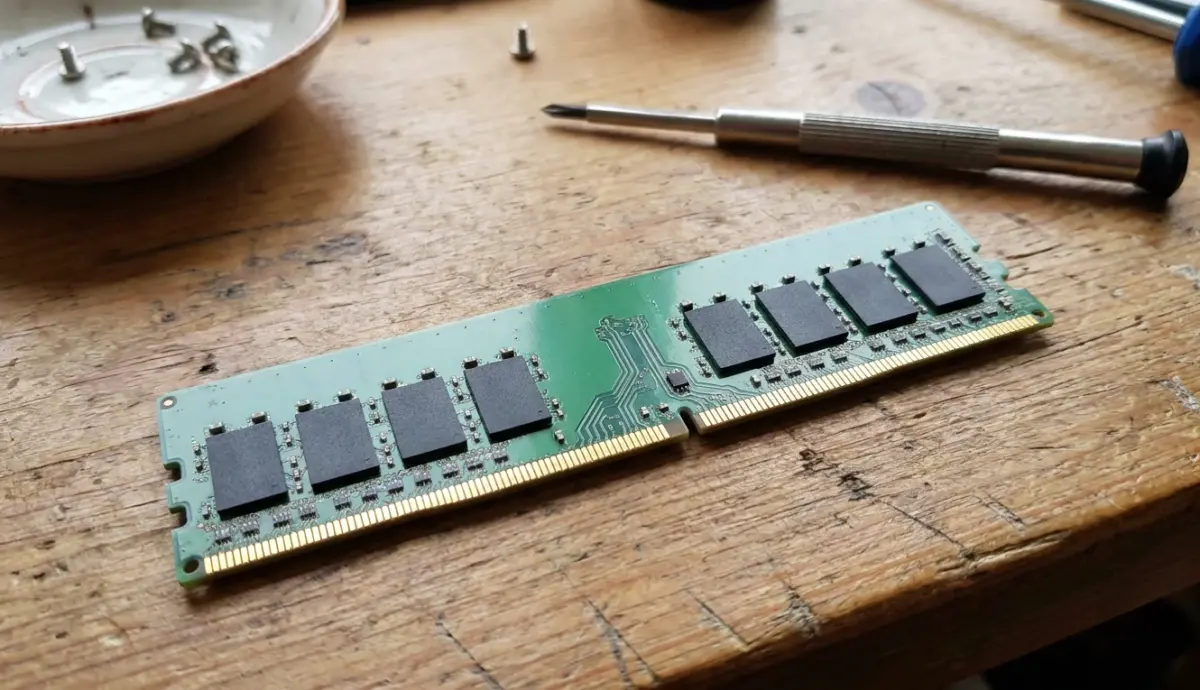
- Retrait ou ajout de la RAM : écartez les clips métalliques latéraux, la barrette SO-DIMM se soulève à 30°, puis se retire en douceur. Pour installer une nouvelle barrette, insérez-la en biais, puis appuyez jusqu’au clic des clips.
- Installation d’un SSD M.2 : dévissez la vis de fixation au bout du slot, glissez le SSD dans le connecteur en respectant l’encoche (un seul sens possible), puis revissez pour plaquer le module contre la carte mère.
- Refermez avec méthode : replacez le capot en alignant les ergots, revissez dans l’ordre inverse, replacez les patins. Ne serrez pas à fond, juste assez pour maintenir l’ensemble.
Au premier redémarrage, entrez dans le BIOS (touche Suppr ou F2 au démarrage) pour vérifier que la nouvelle RAM et le nouveau SSD sont bien détectés. Si Windows ne voit pas le SSD ajouté, initialisez-le dans l’outil Gestion des disques.
Ajouter de la RAM : gain réel ou fausse bonne idée ?
Passer de 8 à 16 Go améliore nettement le multitâche sous Windows 11 : navigation avec 20 onglets ouverts, traitement de texte, lecture de vidéo en arrière-plan. L’ordinateur respire, les ralentissements au changement d’application disparaissent.
Au-delà de 16 Go, le bénéfice dépend de l’usage. Pour de la bureautique et du streaming, 32 Go ne serviront quasiment jamais. En revanche, si vous manipulez des fichiers Photoshop lourds, montez des vidéos 4K ou faites tourner plusieurs machines virtuelles, 32 Go deviennent utiles.
Vérifiez la fréquence de la RAM déjà installée avant d’acheter une barrette supplémentaire : mélanger DDR4-2666 et DDR4-3200 fait tomber les deux au débit le plus faible.
Une barrette SO-DIMM de 16 Go DDR4 coûte entre 40 et 60 € selon la marque. Privilégiez Crucial, Kingston ou Samsung pour la fiabilité. Les modèles no-name économisent 10 €, mais posent parfois des soucis de compatibilité.
Peut-on vraiment changer le processeur d’un mini-PC ?
La réponse courte : non, sauf exception rarissime. Les processeurs des mini-PC sont soudés en BGA (Ball Grid Array) directement sur la carte mère. Aucun socket amovible comme sur les PC de bureau.
Quelques modèles haut de gamme destinés aux professionnels utilisent des modules CPU sur support MXM, remplaçables en théorie. Mais trouver le bon module, compatible avec le chipset et le BIOS, relève du parcours du combattant. Le prix d’un module seul dépasse souvent celui d’un mini-PC neuf avec CPU plus récent.
Si votre processeur devient trop juste, la seule solution viable reste de revendre l’appareil et d’investir dans un modèle récent équipé d’un Intel Core de 12ᵉ génération ou d’un AMD Ryzen série 7000.
Les gains de performance entre générations sont tels qu’un Ryzen 7 7735HS actuel écrase un Core i5 de 8ᵉ génération, même gonflé avec 32 Go de RAM et un SSD ultra-rapide.
Cartes graphiques externes et ports PCIe : jusqu’où aller ?
Transformer un mini-PC en station de jeu via un boîtier eGPU séduit sur le papier. Dans les faits, cela exige un port Thunderbolt 4, un boîtier coûtant entre 200 et 400 €, et une carte graphique dédiée à partir de 300 €. Total : 500 à 700 € pour un setup qui reste bridé par le CPU du mini-PC.
Les adaptateurs M.2 vers PCIe x16 existent, mais ils ne fonctionnent correctement que si le slot M.2 supporte les quatre lignes PCIe. De plus, le boîtier du mini-PC doit rester ouvert ou modifié pour laisser passer le câble. Bricolage réservé aux passionnés.
- Ports USB supplémentaires : un hub USB 3.2 externe coûte 20 € et reste plus pratique qu’un adaptateur PCIe interne impossible à loger.
- Ethernet 2,5 Gbit/s : certains mini-PC offrent un slot M.2 B-Key libre où glisser une carte réseau rapide pour moins de 30 €.
- WiFi 6E : remplacer la carte WiFi d’origine (souvent WiFi 5) par un module Intel AX210 améliore la stabilité et le débit sans fil pour environ 25 €.
Pour les sorties vidéo, un adaptateur USB-C vers HDMI 2.1 ou DisplayPort coûte 15 € et évite de démonter quoi que ce soit. Gardez les modifications internes pour ce qui apporte un vrai gain mesurable.
Les erreurs qui coûtent cher lors de l’ouverture
Marc, notre utilisateur du début, a cassé un clip de fixation en forçant le capot. Résultat : boîtier qui ferme mal, ventilateur bruyant parce que mal aligné, poussière qui s’infiltre. Réparer ce genre de bêtise implique de racheter un châssis complet, rarement disponible seul.
Ne jamais forcer un capot qui résiste — il y a toujours une vis cachée ou un clip que vous n’avez pas repéré.
Autre piège fréquent : débrancher une nappe de connexion fine sans noter son sens. Les nappes des boutons d’alimentation, des LED ou du lecteur de carte se reconnectent dans un seul sens, mais rien ne l’indique clairement. Prenez une photo avant démontage.
Enfin, visser trop fort écrase les standoffs plastiques et peut fissurer la carte mère. Serrez à la main, sans outil électrique, jusqu’à sentir une légère résistance. Si le tournevis glisse, c’est déjà trop.
Faut-il vraiment ouvrir son mini-PC ou acheter plus puissant ?
Ajouter 8 Go de RAM et un SSD de 500 Go revient à 80–100 €. Si votre mini-PC a moins de trois ans, c’est rentable : vous prolongez sa durée de vie de deux à trois ans sans changer de machine.
En revanche, si l’appareil date de 2018 ou avant, avec un processeur Intel de 7ᵉ génération ou un AMD Ryzen première série, mieux vaut investir ces 100 € dans l’achat d’un modèle neuf d’entrée de gamme. Les gains en efficacité énergétique, connectique moderne (USB 4, WiFi 6E) et puissance brute dépassent largement ce qu’un ajout de RAM peut offrir.
L’amélioration d’un mini-PC garde du sens pour les machines récentes sous-équipées en RAM ou stockage d’origine, souvent vendues avec 8 Go et 256 Go pour réduire le prix d’appel. Là, le retour sur investissement est immédiat.